

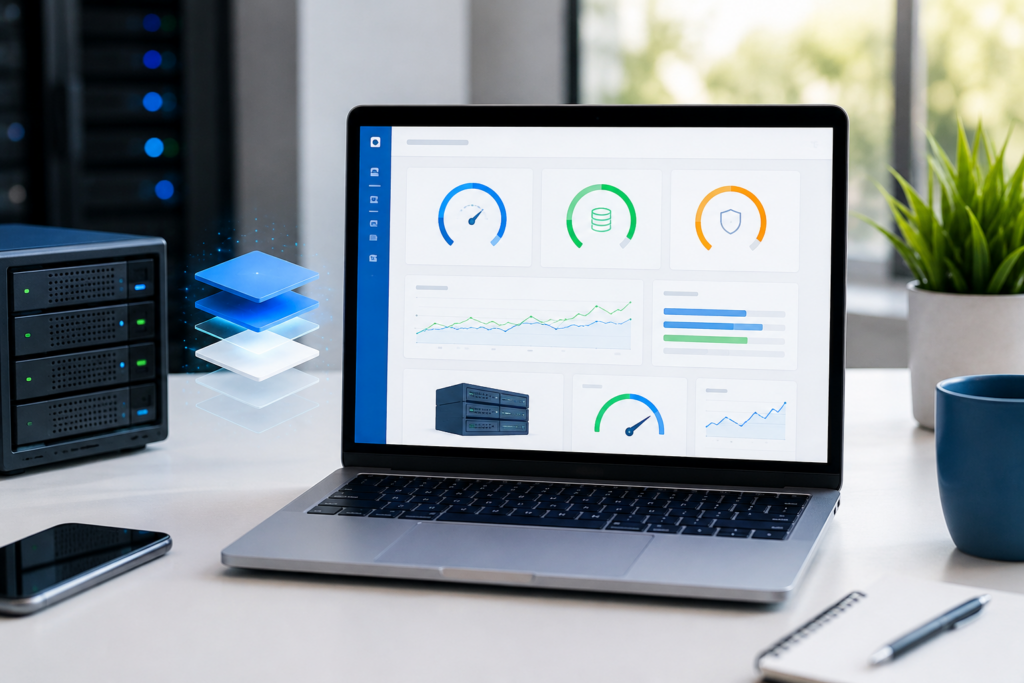
Los plugins de caché WordPress pueden mejorar mucho la velocidad de una web, pero no todos sirven para lo mismo ni conviene activarlos sin criterio. Una mala configuración puede provocar errores visuales, formularios que no funcionan, carritos de WooCommerce que no se actualizan o cambios que parecen no aplicarse.
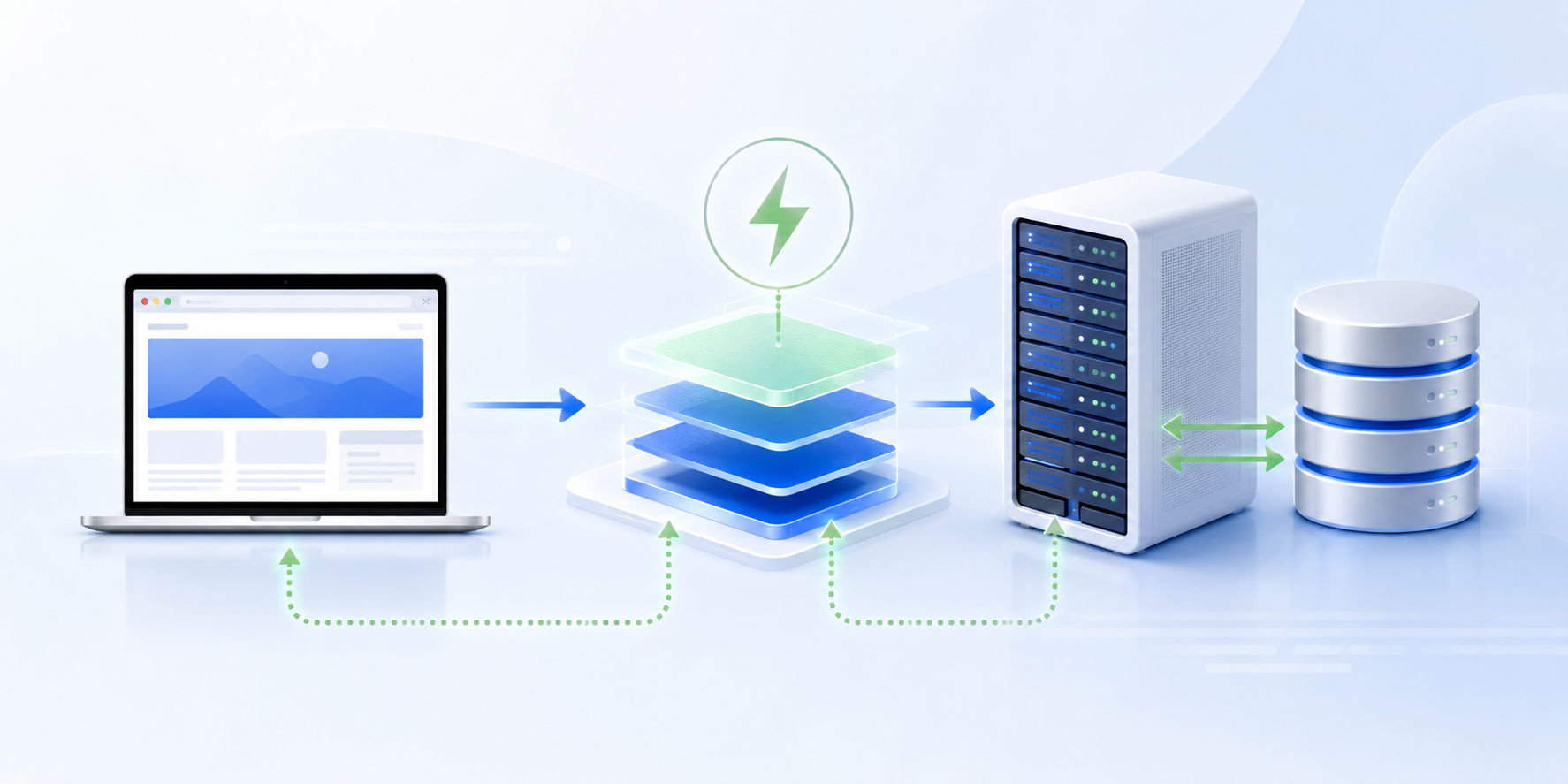
La caché ayuda a que WordPress no tenga que construir cada página desde cero en cada visita. En lugar de consultar PHP, base de datos, tema y plugins una y otra vez, puede servir una versión ya preparada de la página. Esto reduce carga del servidor y mejora la experiencia del usuario, especialmente en webs con muchas visitas o con WordPress algo pesado.
Ahora bien: un plugin de caché no arregla todos los problemas de rendimiento. Si el hosting va justo, la base de datos está saturada, hay demasiados plugins o el tema carga recursos innecesarios, la caché ayuda, pero no hace magia. Por eso conviene elegir bien, configurar con prudencia y medir antes y después.
Qué hace realmente un plugin de caché en WordPress
WordPress genera las páginas de forma dinámica. Cuando alguien entra en una URL, el servidor procesa código PHP, consulta la base de datos, carga el tema, ejecuta plugins y devuelve el HTML al navegador. Este proceso es flexible, pero también consume recursos.
Un plugin de caché crea versiones preparadas de esas páginas para reducir ese trabajo. Según el plugin y el servidor, puede actuar sobre varias capas:
- Caché de página: guarda una versión HTML de cada URL para servirla más rápido.
- Caché de navegador: indica al navegador cuánto tiempo puede conservar archivos como CSS, JavaScript o imágenes.
- Minificación: reduce el tamaño de archivos CSS, JS o HTML eliminando caracteres innecesarios.
- Optimización de carga: retrasa scripts, aplaza JavaScript o aplica lazy loading en imágenes.
- Precarga de caché: genera páginas cacheadas antes de que llegue el primer visitante.
- Integración con CDN: coordina la entrega de recursos desde una red de distribución de contenido.
La documentación oficial de WordPress explica la caché como una de las vías más directas para mejorar rendimiento, especialmente cuando las páginas pueden servirse como archivos estáticos. Puedes consultarla en el manual de rendimiento de WordPress.
Cuándo merece la pena instalar un plugin de caché WordPress
Un plugin de caché tiene sentido cuando tu web ya funciona correctamente, pero necesita reducir tiempos de carga, consumo de recursos o mejorar métricas de experiencia de usuario. Es especialmente útil en webs corporativas, blogs, medios, landings, academias y tiendas WooCommerce con configuración cuidadosa.
Estas señales suelen indicar que conviene revisar la caché:
- La web tarda demasiado en cargar aunque las imágenes estén optimizadas.
- El servidor consume muchos recursos en horas de tráfico.
- PageSpeed Insights recomienda reducir tiempos de respuesta o mejorar recursos estáticos.
- Hay muchas páginas informativas que no cambian cada minuto.
- El sitio recibe campañas de tráfico y necesitas estabilidad.
Si tu web está hecha con WordPress y quieres una base estable desde el servidor, un hosting WordPress optimizado puede facilitar mucho este trabajo, porque la caché funciona mejor cuando la infraestructura, PHP, base de datos y recursos del servidor acompañan.
Los mejores tipos de plugins de caché WordPress según tu caso
No existe un único plugin perfecto para todas las webs. La elección depende del tipo de proyecto, del servidor, del presupuesto y de cuánto control técnico necesitas.
Plugins de caché sencillos para webs corporativas
Si tienes una web corporativa, un blog o una página de servicios, normalmente necesitas una caché de página estable, compresión básica, caché de navegador y poco más. En estos casos conviene evitar configuraciones demasiado agresivas.
La prioridad es que la web cargue más rápido sin romper formularios, menús, sliders o elementos visuales. Para muchas empresas, un plugin sencillo bien configurado es mejor que uno muy potente usado sin entender sus opciones.
Plugins avanzados para WordPress con mucho tráfico
Cuando una web tiene muchas visitas, campañas activas o un catálogo amplio de contenidos, conviene mirar opciones con precarga de caché, limpieza automática, compatibilidad con CDN y control sobre archivos CSS y JavaScript.
Aquí también importa el servidor. Si la web recibe picos de tráfico, un plugin puede reducir carga, pero puede que necesites un hosting de alto rendimiento para que WordPress responda bien incluso cuando la caché se regenera o hay usuarios conectados.
Plugins de caché para WooCommerce
En WooCommerce hay que ir con más cuidado. No debes cachear páginas críticas como carrito, checkout, mi cuenta o zonas personalizadas para usuarios conectados. Si lo haces, puedes mostrar datos incorrectos o provocar errores en el proceso de compra.
Para una tienda online, la caché debe configurarse con reglas claras: páginas de producto y categorías pueden beneficiarse mucho, pero las zonas dinámicas necesitan exclusiones. Si la tienda crece, también conviene valorar recursos dedicados o un servidor VPS cuando el volumen de pedidos, visitas o procesos internos lo justifique.

Qué configurar primero en un plugin de caché WordPress
La mejor forma de configurar la caché es avanzar por fases. Activar todas las opciones de golpe dificulta saber qué ha roto algo si aparece un error.
1. Activa primero la caché de página
La caché de página suele ser la mejora más segura y evidente. Genera una versión estática de las URLs públicas para que el servidor las entregue más rápido.
Después de activarla, revisa la home, varias páginas internas, entradas del blog, formularios y cualquier página con contenido dinámico. Si todo funciona, mide de nuevo velocidad y tiempos de respuesta.
2. Configura la limpieza automática
Cuando actualizas una entrada, cambias un menú o modificas una página, la caché debe limpiarse para mostrar la nueva versión. Si no se limpia correctamente, puedes ver una versión antigua de la web.
Configura la limpieza automática al publicar, actualizar contenido o modificar elementos globales. También conviene saber dónde está el botón de vaciar caché manualmente.
3. Revisa la caché de navegador
La caché de navegador permite que archivos estáticos se guarden temporalmente en el dispositivo del usuario. Esto mejora las visitas recurrentes y reduce peticiones innecesarias.
La guía de HTTP Cache de web.dev explica por qué evitar peticiones de red innecesarias puede mejorar la experiencia de carga, especialmente en conexiones móviles.
4. Prueba minificación con prudencia
Minificar CSS o JavaScript puede ayudar, pero también puede romper estilos, menús, sliders o scripts de terceros. Activa una opción cada vez y revisa la web en móvil, escritorio y navegación privada.
Si algo falla, desactiva esa opción concreta antes de tocar otras partes. En muchos casos, el problema no es la caché de página, sino una combinación agresiva de JavaScript.
5. No mezcles varios plugins de caché completos
Una regla sencilla: no instales dos plugins de caché que hagan lo mismo. Pueden entrar en conflicto, limpiar caché en momentos distintos o duplicar optimizaciones sobre los mismos archivos.
Sí puede tener sentido combinar herramientas complementarias, por ejemplo un plugin de caché con un optimizador de imágenes, pero evita solapar funciones sin necesidad.
Errores habituales al usar caché en WordPress
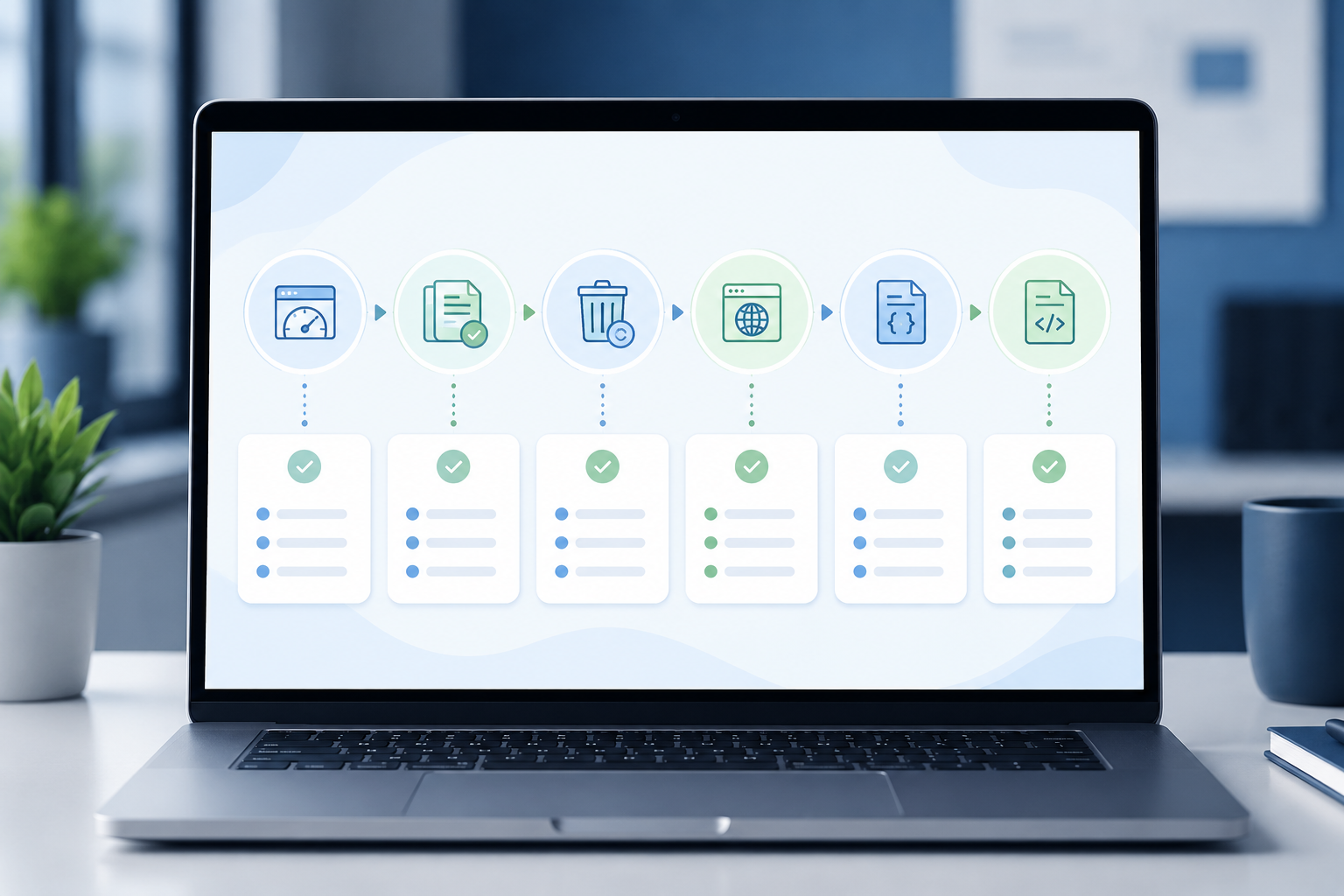
La caché puede mejorar mucho una web, pero también puede generar problemas si se configura sin revisar el contexto. Estos son los errores más frecuentes:
- Cachear páginas dinámicas: especialmente checkout, carrito, área privada o formularios con datos personalizados.
- Activar demasiadas optimizaciones a la vez: complica encontrar la causa de un fallo.
- No limpiar caché tras cambios importantes: puede mostrar versiones antiguas al usuario.
- Confundir caché con optimización completa: una web lenta puede necesitar revisar tema, plugins, base de datos e infraestructura.
- No medir antes y después: sin datos, es difícil saber si la mejora es real.
- Usar reglas genéricas en WooCommerce: una tienda necesita exclusiones y pruebas específicas.
Cómo saber si la caché ha mejorado tu WordPress
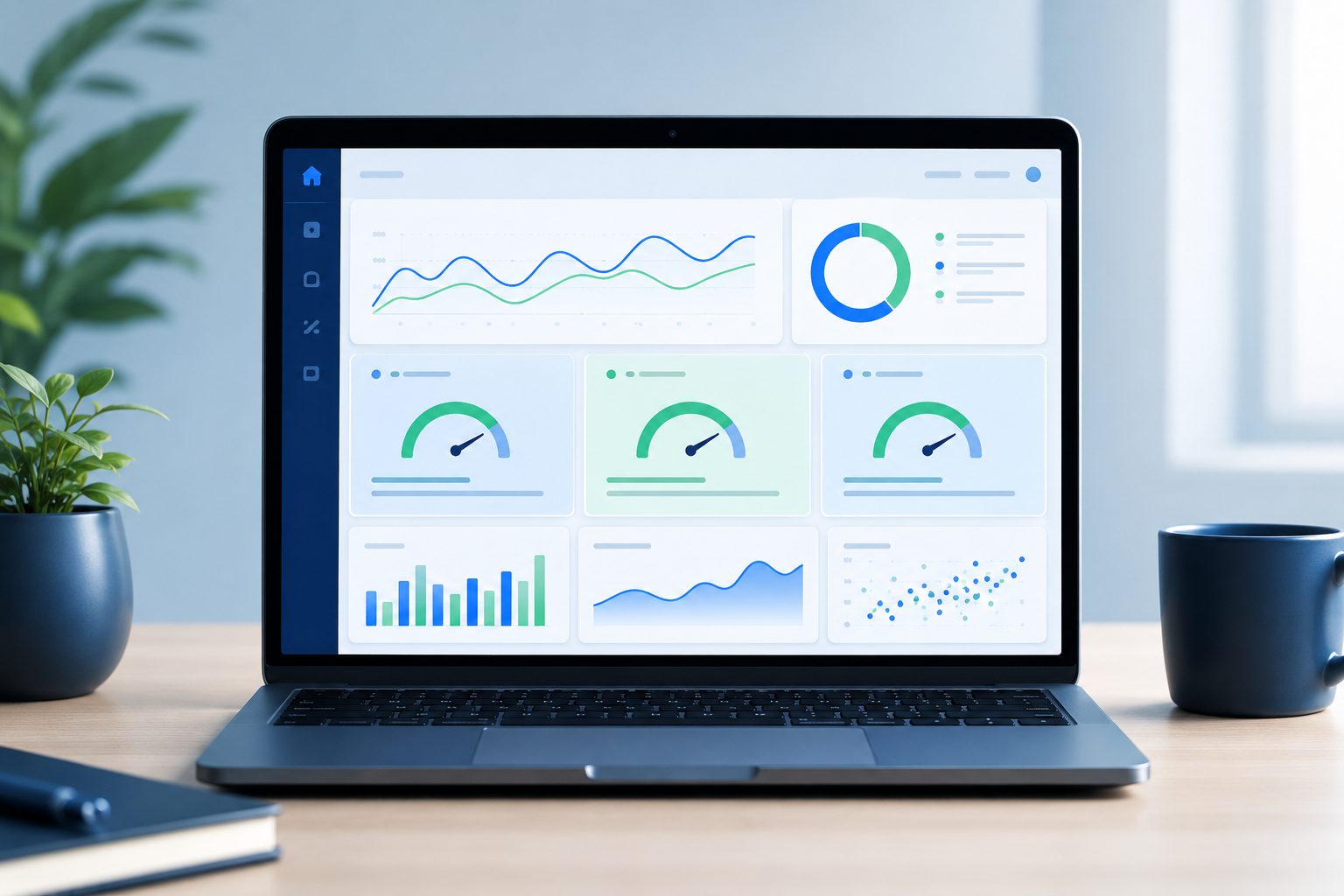
Antes de instalar o cambiar un plugin, mide el estado inicial. Después, vuelve a medir con las mismas herramientas y condiciones parecidas. No te fíes solo de la sensación visual.
Conviene revisar:
- Tiempo de respuesta del servidor.
- Tiempo de carga inicial.
- Largest Contentful Paint o LCP.
- Interaction to Next Paint o INP.
- Cumulative Layout Shift o CLS.
- Consumo de CPU y memoria si tienes acceso al panel del hosting.
Google recomienda prestar atención a los Core Web Vitals porque miden aspectos reales de experiencia de usuario como carga, interactividad y estabilidad visual. Su documentación sobre Core Web Vitals y búsqueda es una buena referencia para entender su importancia.
Cuándo un plugin de caché no es suficiente
Hay situaciones en las que puedes optimizar bastante y aun así seguir teniendo una web lenta. Esto suele pasar cuando el problema está en la base del proyecto.
Un plugin de caché puede quedarse corto si:
- El servidor tiene recursos insuficientes para el tráfico real.
- La base de datos está muy cargada o desordenada.
- Hay demasiados plugins ejecutando consultas pesadas.
- El tema carga mucho JavaScript innecesario.
- WooCommerce procesa muchos pedidos, búsquedas o tareas internas.
- Hay usuarios conectados constantemente, por lo que muchas páginas no pueden cachearse igual.
En esos casos, conviene revisar el conjunto: hosting, versión de PHP, base de datos, plugins, imágenes, CDN y configuración del servidor. La caché es una pieza importante, pero no sustituye una infraestructura preparada para el proyecto.
Si tu web ha crecido y notas que la caché ya no compensa los picos de carga, puede ser buen momento para valorar un alojamiento optimizado o una solución con más recursos.
Checklist rápido para elegir plugins de caché WordPress
Antes de instalar uno, revisa esta lista:
- ¿Es compatible con tu versión de WordPress y PHP?
- ¿Tiene actualizaciones recientes y buena documentación?
- ¿Permite excluir URLs dinámicas?
- ¿Puedes limpiar la caché manualmente?
- ¿Incluye precarga de caché?
- ¿Permite desactivar opciones concretas si algo falla?
- ¿Es compatible con WooCommerce si tienes tienda?
- ¿Encaja con tu servidor o tecnología de hosting?
La elección correcta no es siempre la más completa, sino la que resuelve tu caso con menos riesgo. Para una web sencilla, busca estabilidad. Para una tienda o un proyecto con tráfico, busca control, reglas y soporte técnico.
Caché sí, pero con estrategia
Los plugins de caché WordPress son una de las formas más accesibles de mejorar velocidad, reducir carga del servidor y ofrecer una experiencia más fluida. Pero deben configurarse con criterio, especialmente si tienes WooCommerce, usuarios registrados, formularios o contenido dinámico.
Empieza por la caché de página, mide resultados, activa optimizaciones por fases y evita mezclar plugins que hagan lo mismo. Si después de optimizar la web sigue lenta, probablemente el problema no esté solo en la caché, sino en la infraestructura, el tema, los plugins o la base de datos.
Preguntas frecuentes sobre plugins de caché WordPress
Depende del tipo de web, servidor y nivel técnico. Para una web corporativa suele bastar un plugin sencillo y estable. Para WooCommerce o webs con mucho tráfico, conviene uno con exclusiones, precarga y control avanzado.
No es recomendable usar dos plugins de caché completos al mismo tiempo. Pueden duplicar funciones, generar conflictos y dificultar el diagnóstico de errores.
Puede ayudar, sobre todo en tiempos de carga y respuesta del servidor. Aun así, los Core Web Vitals también dependen de imágenes, CSS, JavaScript, diseño, servidor y comportamiento real de los usuarios.
Sí, pero con reglas específicas. Las páginas de producto y categorías pueden beneficiarse, pero carrito, checkout y cuenta de usuario deben excluirse o tratarse con mucho cuidado.
No. La caché reduce trabajo del servidor, pero si el hosting tiene pocos recursos o la web está muy cargada, seguirá habiendo límites. Lo ideal es combinar caché bien configurada con un hosting adecuado al proyecto