

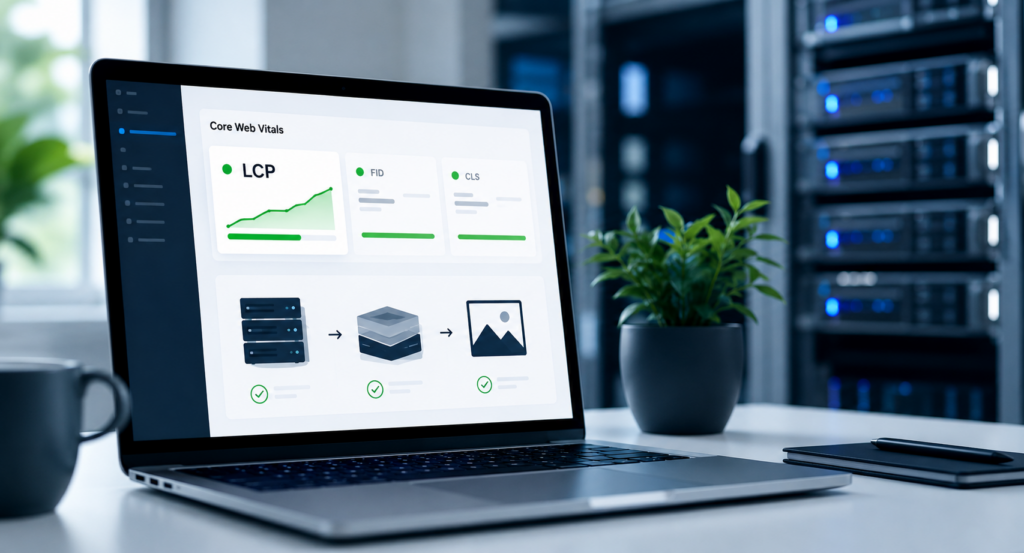
Mejorar el LCP en WordPress suele ser una de las primeras tareas cuando una web empieza a fallar en Core Web Vitals, tarda en mostrar el contenido principal o pierde sensación de velocidad en móvil. La buena noticia es que no siempre hace falta rehacer la web. Muchas veces basta con detectar qué elemento está retrasando la carga y actuar con orden.
El LCP, o Largest Contentful Paint, mide cuánto tarda en mostrarse el elemento principal visible al cargar una página: una imagen destacada, un bloque de texto, un banner o una sección hero. Google recomienda revisar esta métrica dentro de Core Web Vitals porque afecta directamente a la experiencia del usuario. Puedes consultar la explicación oficial en la documentación de Google Search Central sobre Core Web Vitals.
En WordPress, el LCP puede empeorar por imágenes pesadas, temas demasiado cargados, plugins que añaden JavaScript, caché mal configurada, recursos externos lentos o un servidor que responde tarde. Por eso conviene diagnosticar antes de tocar cosas al azar.

Qué es el LCP y por qué importa en WordPress
El LCP indica el momento en el que el usuario ve cargado el contenido principal de una página. No mide toda la carga completa, sino la aparición del elemento más relevante dentro de la parte visible inicial.
En una web WordPress, ese elemento suele ser:
- la imagen principal de una entrada o página;
- un bloque hero con texto y fondo visual;
- un banner de portada;
- un título grande acompañado de imagen;
- un producto destacado en WooCommerce.
Si ese elemento tarda demasiado, la web se percibe lenta aunque otros recursos terminen cargando después. Por eso el LCP es especialmente importante en páginas de servicios, landings, fichas de producto y entradas que reciben tráfico SEO.
Cómo saber qué está provocando un LCP lento
Antes de instalar otro plugin de optimización, revisa qué está midiendo realmente la herramienta. PageSpeed Insights, Lighthouse o Search Console pueden darte pistas, pero conviene interpretar los datos con calma.
Comprueba si el problema está en una página o en toda la web
Si solo falla una URL concreta, puede que el problema sea una imagen, un bloque visual o un script específico de esa página. Si fallan muchas URLs del mismo tipo, probablemente el origen esté en la plantilla, el tema, el hosting o una configuración global.
Diferencia datos de laboratorio y datos reales
Las herramientas de laboratorio ayudan a depurar, pero los datos reales reflejan cómo navegan tus usuarios con móviles, conexiones y dispositivos distintos. Si Search Console agrupa muchas URLs con mal LCP, prioriza esas plantillas antes de optimizar páginas sueltas.
Factores habituales que empeoran el LCP en WordPress
WordPress permite crear webs muy flexibles, pero esa flexibilidad también puede añadir capas de carga. Estos son los puntos que más suelen afectar al LCP.
Imágenes principales demasiado pesadas
Una imagen hero de gran tamaño, sin compresión o servida en un formato poco eficiente puede convertirse en el elemento LCP y retrasar toda la percepción de carga. Es habitual verlo en portadas, entradas de blog y páginas de servicio con imágenes a pantalla completa.
Revisa que la imagen principal tenga dimensiones razonables, esté comprimida, use un formato moderno cuando proceda y no se cargue con retraso si es el elemento más importante de la primera pantalla.
Respuesta lenta del servidor
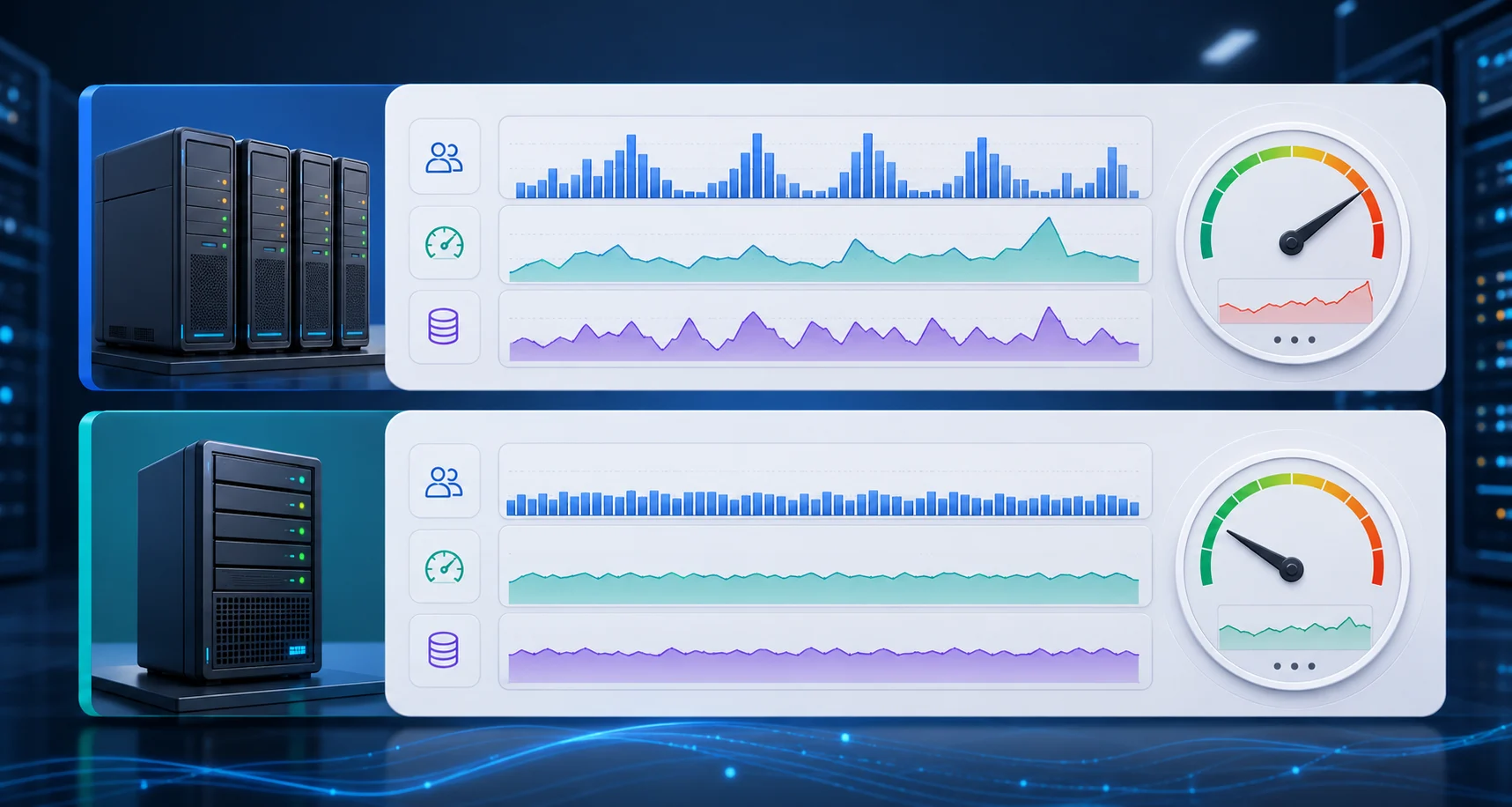
Si el servidor tarda en responder, todo lo demás empieza tarde. En este caso, optimizar imágenes ayuda, pero no resuelve el origen. Un hosting WordPress bien configurado puede reducir esperas iniciales y mejorar la entrega de páginas dinámicas.
Temas visuales muy pesados
Algunos temas cargan constructores, animaciones, librerías y estilos aunque una página no los necesite. Esto puede bloquear la aparición del contenido principal y empeorar el LCP en móvil.
Plugins que cargan JavaScript o CSS en exceso
Plugins de sliders, popups, analítica, chat, formularios o maquetación pueden añadir recursos que compiten con el contenido principal. El problema no es tener plugins, sino cargarlos sin control en páginas donde no aportan valor.
Caché mal configurada
La caché puede mejorar mucho el rendimiento, pero una mala configuración puede dejar recursos críticos sin priorizar, romper estilos o crear diferencias entre usuarios conectados y visitantes reales.
Cómo mejorar el LCP en WordPress paso a paso
La forma más segura de mejorar el LCP es avanzar por capas: primero medir, después optimizar el elemento principal, luego revisar servidor, caché y recursos externos.
1. Identifica el elemento LCP
Empieza por localizar qué elemento marca el LCP. Si es una imagen, céntrate en tamaño, formato, compresión y prioridad de carga. Si es un bloque de texto, revisa fuentes, CSS y tiempos de respuesta. Si es una sección hero, analiza tanto imagen como estilos.
2. Optimiza la imagen principal
Cuando el LCP depende de una imagen, aplica estas acciones:
- usa dimensiones adaptadas al contenedor real;
- comprime la imagen sin perder calidad visible;
- evita subir imágenes enormes si se mostrarán en un tamaño menor;
- prioriza la carga de la imagen principal si aparece en la primera pantalla;
- no apliques carga diferida al elemento LCP si retrasa su aparición.
La optimización de imágenes no debe consistir solo en reducir peso. También importa servir el recurso correcto en el momento correcto.

3. Revisa el hosting y el tiempo de respuesta
Si el primer documento HTML tarda en llegar, el navegador no puede empezar a construir la página a tiempo. Aquí entran factores como recursos del servidor, configuración PHP, base de datos, caché del servidor y estabilidad del alojamiento.
Para webs con tráfico, WooCommerce, campañas activas o muchas consultas a base de datos, puede tener sentido valorar un hosting de alto rendimiento antes de seguir exprimiendo una infraestructura que ya se queda corta.
4. Limpia CSS y JavaScript que bloquean la carga
El navegador necesita descargar y procesar ciertos recursos antes de mostrar el contenido. Si hay demasiados estilos o scripts bloqueando la primera pantalla, el LCP se retrasa.
Revisa especialmente constructores visuales, sliders, popups, scripts de terceros, etiquetas de marketing y plugins que cargan recursos en todas las páginas aunque solo se usen en una sección concreta.
5. Configura caché con criterio
Una buena configuración de caché puede reducir trabajo del servidor y acelerar la entrega. Pero conviene probar cada ajuste: minificar, combinar o diferir archivos puede mejorar una métrica y romper una interacción, un formulario o un diseño.
En WordPress, la caché debe adaptarse al tipo de web. Una página corporativa no tiene las mismas necesidades que una tienda WooCommerce con carrito, usuarios y contenido dinámico.
Qué no deberías hacer para mejorar el LCP
Optimizar rendimiento no consiste en activar todas las opciones de un plugin. De hecho, algunas decisiones rápidas pueden empeorar la web.
- No instales varios plugins de caché a la vez. Pueden solaparse y crear conflictos difíciles de diagnosticar.
- No elimines recursos sin saber qué hacen. Algunos scripts son necesarios para formularios, menús o checkout.
- No cambies de tema sin medir antes. Puede resolver un problema o crear otros nuevos.
- No culpes siempre al hosting. A veces el cuello de botella está en una imagen, plugin o script externo.
- No ignores móvil. El LCP suele ser peor en dispositivos con menos potencia o conexión más lenta.
Cuándo el problema sí está en el hosting
Hay señales que apuntan a infraestructura, no solo a optimización frontend:
- el panel de WordPress también va lento;
- la web responde peor en horas de tráfico;
- WooCommerce tarda al cargar carrito o checkout;
- las consultas a base de datos son frecuentes y pesadas;
- la caché mejora algo, pero el servidor sigue respondiendo tarde;
- hay caídas o errores cuando coinciden campañas, picos de visitas o muchas tareas internas.
En esos casos, mejorar el LCP puede requerir una base más sólida: recursos adecuados, configuración optimizada y soporte capaz de revisar rendimiento desde servidor y WordPress. Si tu proyecto ya necesita más control o recursos dedicados, un servidor VPS puede ser una opción, aunque implica más responsabilidad técnica que un hosting gestionado.
Checklist rápida para mejorar LCP en WordPress
- Analiza la URL con PageSpeed Insights o Lighthouse.
- Identifica el elemento LCP real.
- Optimiza la imagen o bloque principal.
- Revisa si el recurso LCP se carga tarde o con baja prioridad.
- Comprueba el tiempo de respuesta del servidor.
- Reduce CSS y JavaScript que bloquean la primera pantalla.
- Configura caché sin duplicar plugins.
- Prueba en móvil y en varias plantillas.
- Valida cambios en Search Console cuando haya datos suficientes.
Mejora el LCP con método, no a ciegas
Mejorar el LCP en WordPress exige mirar la web como un conjunto: imágenes, tema, plugins, caché, servidor y experiencia real del usuario. Si actúas sin medir, puedes perder horas en ajustes que apenas cambian la métrica.
Empieza por identificar el elemento LCP, optimiza lo que aparece en la primera pantalla y revisa si el hosting acompaña el nivel de exigencia de tu proyecto. En webs corporativas, tiendas online y proyectos con tráfico, una infraestructura adecuada puede marcar la diferencia entre una optimización puntual y una mejora estable.
¿Tu WordPress carga lento aunque ya has optimizado imágenes?
En PlanetaDominio podemos ayudarte a alojar tu web en una infraestructura preparada para WordPress, con soporte técnico cercano y opciones pensadas para mejorar estabilidad, velocidad y crecimiento.
Preguntas frecuentes sobre LCP en WordPress
Google considera recomendable que el LCP ocurra dentro de los primeros 2,5 segundos desde que empieza la carga de la página. Si está por encima, conviene revisar el elemento principal, el servidor y los recursos que bloquean la visualización.
No siempre. Puede ayudar mucho si el problema está en la entrega de la página o en recursos estáticos, pero no corregirá por sí solo imágenes mal preparadas, scripts externos lentos o un servidor saturado.
Sí. Si aparece en la primera pantalla y pesa demasiado, puede convertirse en el elemento que retrasa el LCP. Lo importante es optimizarla y servirla de forma prioritaria cuando sea el contenido principal visible.
Puede mejorar el LCP cuando el cuello de botella está en el tiempo de respuesta, la falta de recursos, la base de datos o la configuración del servidor. Si el problema está en imágenes o JavaScript, también habrá que optimizar la web.
No exactamente. El LCP mide cuándo se muestra el contenido principal visible. Una web puede terminar de cargar muchos recursos después, pero parecer rápida si el usuario ve pronto lo importante.