

Hacer una copia de seguridad en WordPress no es una tarea opcional. Es la diferencia entre resolver un problema en minutos o perder contenidos, correos, configuraciones y ventas cuando algo falla. Un error tras una actualización, un plugin incompatible, un ataque o un cambio mal hecho puede dejar tu página web fuera de juego cuando menos te conviene.
La buena noticia es que no necesitas complicarte para proteger tu sitio. Si entiendes qué debes guardar, cada cuánto hacerlo y cómo restaurarlo, tendrás una base mucho más sólida para trabajar con tranquilidad. Y si prefieres centrarte en tu negocio, contar con un hosting WordPress bien preparado y con soporte real simplifica muchísimo esta parte.
En esta guía vas a ver cómo hacer un backup de WordPress paso a paso, qué opciones tienes y qué errores conviene evitar para no descubrir demasiado tarde que tu copia no servía para nada.
Qué debe incluir una copia de seguridad de WordPress
Cuando hablamos de copias de seguridad WordPress, no nos referimos solo a descargar unos cuantos archivos. Una copia útil debe permitirte recuperar la web de verdad, no solo una parte.
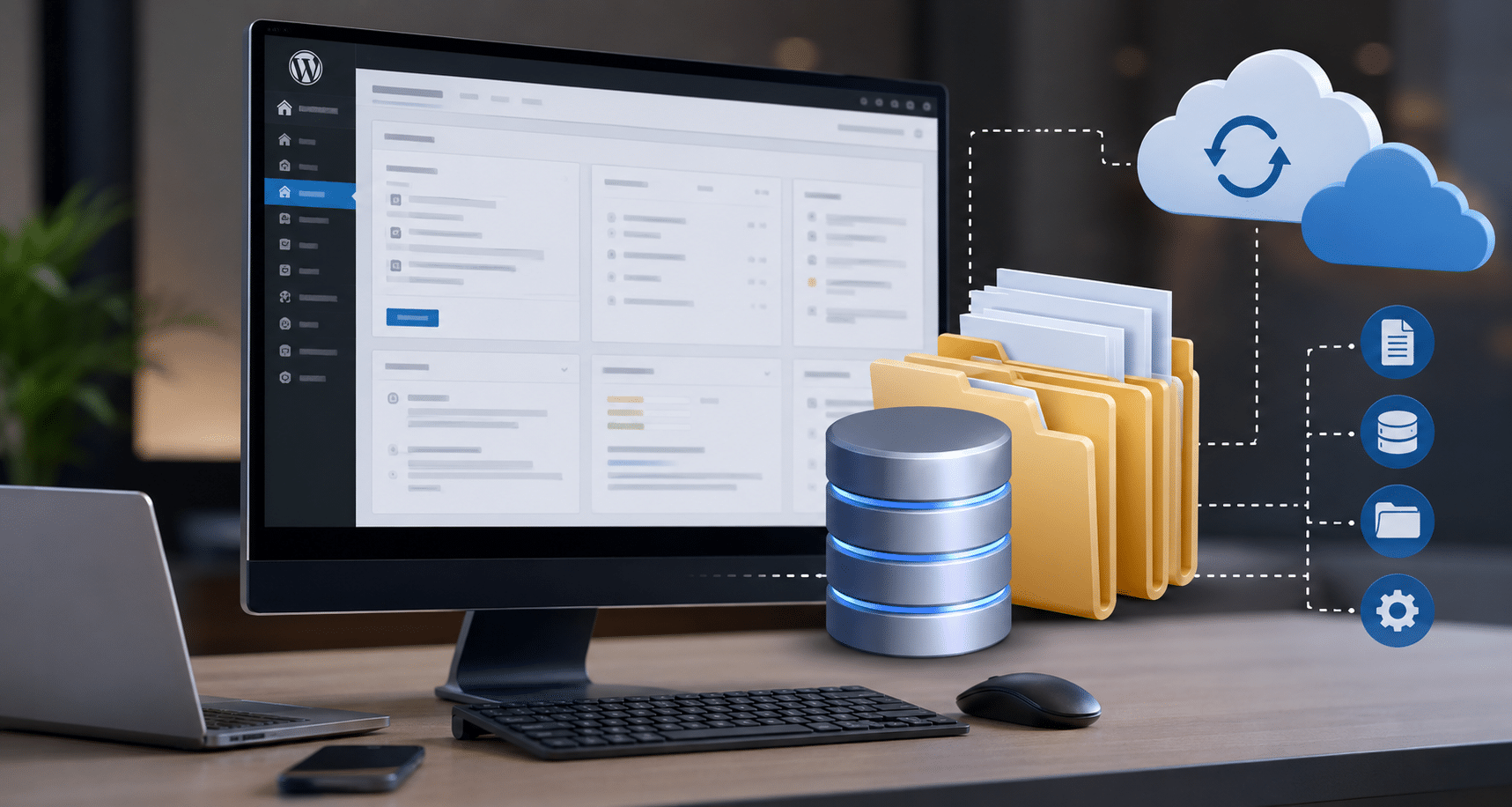
Como mínimo, el backup debería incluir:
- Archivos de WordPress, incluidos temas, plugins, subidas e imágenes.
- Base de datos, donde están entradas, páginas, configuraciones y usuarios.
- Configuraciones clave del hosting si forman parte del entorno de la web.
- Certificados, correos o DNS cuando el proyecto depende también de esos servicios y quieres una protección más completa.
Este punto es importante porque muchas personas creen que tienen un backup, pero en realidad solo guardan la base de datos o únicamente la carpeta de archivos. Si luego toca restaurar, se encuentran con una web incompleta o directamente rota.
Cuándo conviene hacer un backup WordPress
No existe una única frecuencia válida para todos los casos. Depende del ritmo de cambios de tu sitio web.
- Si publicas o editas contenido con frecuencia, conviene hacer copias diarias.
- Si tienes una tienda online o una web con formularios y actividad constante, lo prudente es automatizar el proceso y no depender de hacerlo a mano.
- Si tu sitio cambia poco, puedes espaciar más las copias, pero aun así debes hacer una antes de actualizar plugins, temas o versiones de WordPress.
En proyectos de empresa, agencias o tiendas online, dejar esta tarea para cuando tengas tiempo suele acabar mal. Por eso, además del backup manual puntual, conviene disponer de un sistema automático dentro del hosting o apoyarte en servicios adicionales de seguridad y backups.
Opciones para hacer una copia de seguridad en WordPress
Hay tres caminos habituales. Lo importante no es elegir el más vistoso, sino el que encaja mejor con tu nivel técnico y con el riesgo real de tu proyecto.
1. Backup desde el panel de hosting
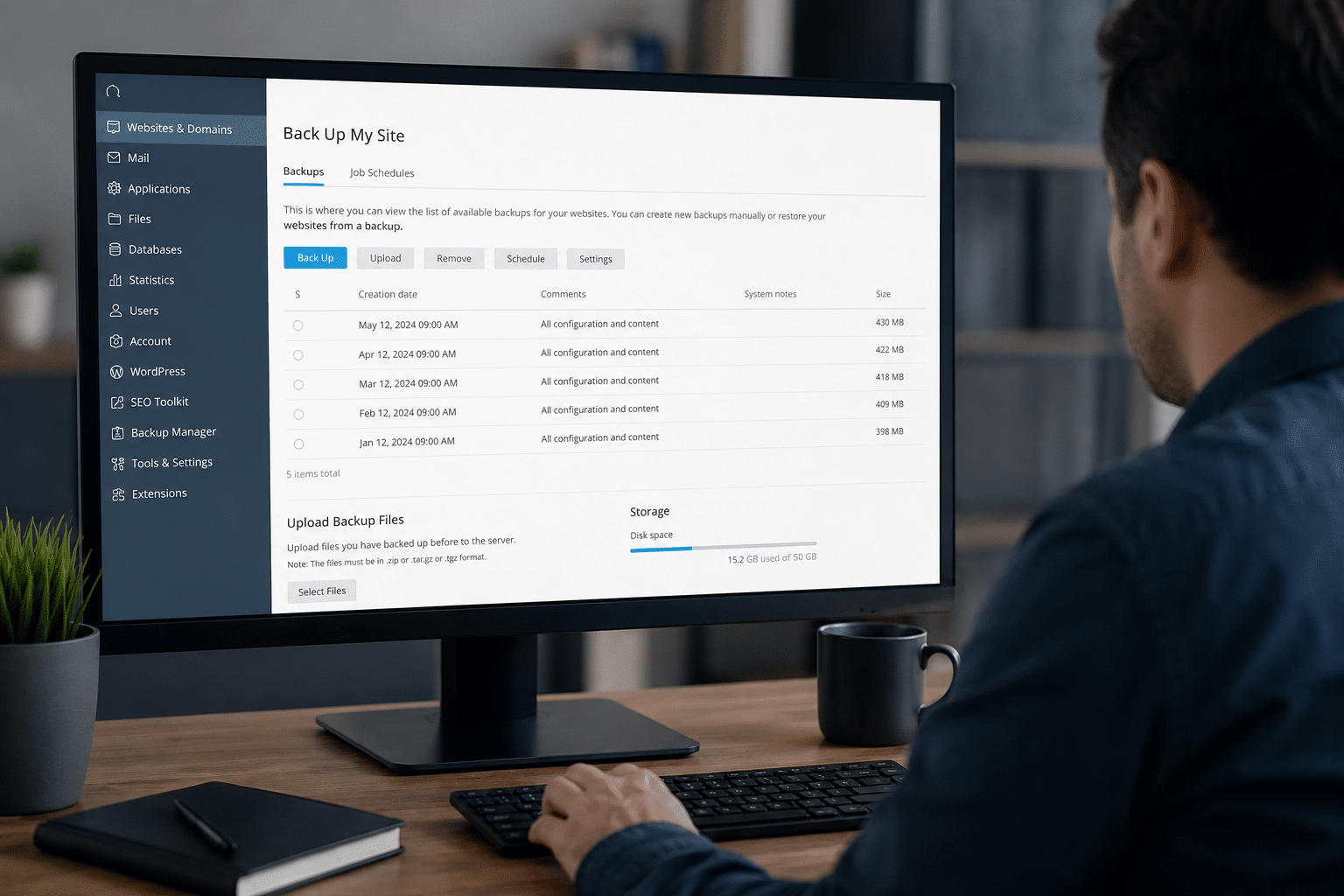
Es una de las opciones más cómodas para muchos usuarios. Si tu proveedor ofrece herramientas de copia y restauración desde el panel, puedes guardar la web sin depender de un plugin extra dentro de WordPress.
Esta vía suele ser especialmente útil porque te permite trabajar desde fuera de la instalación. Si un plugin ha roto el panel de administración o la web ni siquiera carga, sigues teniendo una vía de recuperación.
Además, en entornos pensados para WordPress, esta opción suele encajar bien con funciones como copias automáticas, restauración rápida y soporte técnico en caso de problema. Si tu web ya tiene cierto tráfico o exige más recursos, también puede tener sentido valorar un servidor VPS o una infraestructura más flexible.
2. Backup con plugin
Los plugins de backup WordPress son populares porque resultan fáciles de instalar y permiten programar copias, enviarlas a la nube o restaurarlas con pocos clics.
Funcionan bien en muchos proyectos, pero hay que tener en cuenta dos límites:
- Añaden carga a la propia instalación de WordPress.
- Si el problema afecta al sitio completo, depender solo del plugin puede dejarte sin margen.
Por eso, para una estrategia realmente fiable, el plugin puede ser un complemento, pero no siempre debería ser tu única red de seguridad.
3. Backup manual
Es la opción más técnica. Consiste en descargar archivos y exportar la base de datos manualmente. Puede servir en casos concretos o cuando quieres una copia puntual antes de tocar algo delicado, pero exige más cuidado.
Si no tienes experiencia, es fácil olvidar una parte importante del proceso. Y una copia incompleta transmite una falsa sensación de seguridad, que es casi peor que no tener ninguna.
Cómo hacer una copia de seguridad en WordPress paso a paso
Si buscas una forma práctica y segura, este proceso suele funcionar bien para la mayoría de webs:
- Revisa si tu hosting ya ofrece herramienta de backup y restauración.
- Comprueba qué incluye la copia: archivos, base de datos y, si aplica, elementos adicionales.
- Crea una copia manual antes de una actualización importante o un cambio delicado.
- Guarda una versión fuera del propio servidor siempre que sea posible.
- Asigna una frecuencia razonable según el movimiento real de tu web.
- Verifica de vez en cuando que la copia puede restaurarse.
Este último paso casi nunca se menciona y es clave. Un backup que nunca se ha comprobado no inspira confianza. No hace falta restaurar toda la web cada semana, pero sí revisar que el sistema funciona y que los archivos generados son válidos.
Errores frecuentes al hacer copias de seguridad WordPress
Muchos problemas no vienen de no tener backup, sino de confiar en uno mal planteado. Estos son los fallos más habituales:
- Guardar la copia en el mismo servidor. Si el problema afecta al servidor, puedes perder también el backup.
- No incluir la base de datos. Sin ella, la web no se recupera correctamente.
- Hacer copias demasiado espaciadas. Restaurar una versión de hace semanas puede implicar perder trabajo valioso.
- No probar la restauración. El día del problema no es el mejor momento para descubrir que el sistema falla.
- Depender de un único método. En proyectos importantes, conviene combinar automatización y una copia extra antes de cambios delicados.
También es frecuente olvidar que el riesgo no está solo en un ataque. Muchas incidencias llegan por una actualización fallida, una mala configuración o un cambio humano completamente normal.
Cómo restaurar WordPress si algo sale mal
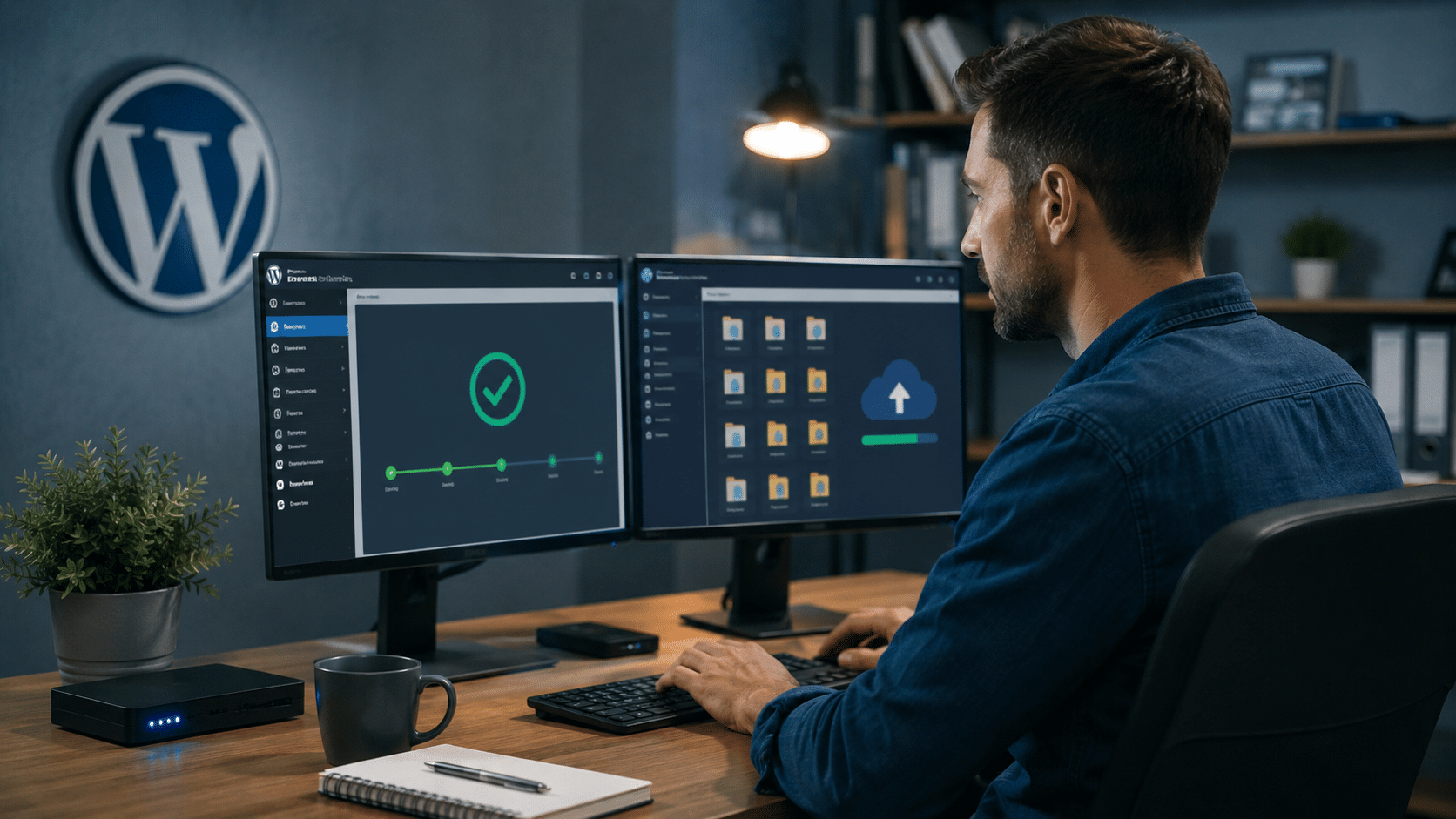
Restaurar no debería ser una operación improvisada. Lo ideal es tener claro de antemano desde dónde recuperar tu web.
En general, el proceso pasa por:
- Identificar cuándo empezó el problema.
- Elegir la copia más reciente que no esté afectada.
- Restaurar archivos y base de datos de forma coherente.
- Comprobar que la web carga bien, que el panel funciona y que formularios, imágenes y enlaces siguen en su sitio.
Si tu página depende de ventas, formularios o campañas activas, reducir el tiempo de caída es fundamental. Ahí es donde un entorno con soporte técnico en español, copias automáticas y herramientas simples de recuperación marca bastante diferencia.
Cuándo te conviene delegar esta parte
Si gestionas una web corporativa, una tienda online o varias instalaciones WordPress, lo más sensato no siempre es hacerlo todo manualmente. Delegar la capa técnica puede ahorrarte errores, tiempo y sustos.
En esos casos, suele compensar combinar un alojamiento WordPress optimizado con servicios complementarios de mantenimiento, seguridad o backup. No se trata de añadir herramientas porque sí, sino de contar con una base estable cuando el sitio web ya forma parte del negocio.
Conclusión
Una copia de seguridad en WordPress es una medida simple, pero con impacto directo en la continuidad de tu web. Tenerla bien configurada significa trabajar con más margen, actualizar con menos miedo y reaccionar mejor cuando algo falla.
Si tu sitio cambia con frecuencia, vende online o forma parte de la operativa diaria de tu empresa, no conviene dejar el backup para después. Lo ideal es definir un sistema claro, automático y revisable. Así, cuando llegue un problema, no tendrás que pensar desde cero: solo restaurar y seguir.
Preguntas frecuentes sobre copia de seguridad WordPress
Debe incluir los archivos de la instalación, la base de datos y, cuando el proyecto lo necesite, elementos asociados como configuraciones, correos o certificados. Si falta una parte importante, la restauración puede quedar incompleta.
Depende del ritmo de cambios de tu web. En sitios con actividad diaria, lo razonable es automatizar copias diarias. En páginas más estables, al menos conviene hacerlas antes de actualizaciones o cambios importantes.
Para muchos usuarios, el panel del hosting es más seguro porque permite actuar incluso si WordPress falla. Los plugins pueden ser útiles, pero no siempre conviene depender solo de ellos.
Lo recomendable es no dejar todas las copias en el mismo servidor. Tener una versión adicional en otra ubicación reduce el riesgo si el problema afecta al entorno principal.
Sí, si dispones de una copia accesible desde el hosting o desde un sistema externo. Precisamente por eso conviene que el backup no dependa únicamente del panel de administración de WordPress.